준비물 :
설치된 OS Cent OS 6
오라클 설치 파일 - V17530-01_1of2.zip, V17530-01_2of2.zip
설치 링크는 추후에 추가하는거로 하고..
계정 부터 생성해주자
아래의 스크립트를 복사 붙여넣기 해도된다
| ROOT 0. 유저생성 groupadd dba useradd -g dba oracle 1. 커널 파라미터 설정 cat >> /etc/sysctl.conf <<EOF fs.aio-max-nr = 1048576 fs.file-max = 6815744 kernel.shmall = 2097152 kernel.shmmax = 4096000000 kernel.shmmni = 4096 kernel.sem = 250 32000 100 128 net.ipv4.ip_local_port_range = 9000 65500 net.core.rmem_default = 262144 net.core.rmem_max = 4194304 net.core.wmem_default = 262144 net.core.wmem_max = 1048576 EOF sysctl -p 2.limit 설정 cat >> /etc/security/limits.conf <<EOF oracle soft nproc 2047 oracle hard nproc 16384 oracle soft nofile 1024 oracle hard nofile 65536 oracle soft stack 10240 EOF ORACLE --여러 블로그나 GPT에게 물어보면 대부분 /u01/app 으로 설치를 진행하는데 개인 테스트 용이기도하고 홈에다 몰아 넣는게 편해서.. mkdir -p /home/oracle/base mkdir -p /home/oracle/base/product/11.1.0/dbhome_1 cat >> /home/oracle/.bash_profile <<EOF export ORACLE_BASE=/home/oracle/base export ORACLE_HOME= /home/oracle/base/product/11.1.0/dbhome_1 export ORACLE_SID=PRACCT01 export PATH=\$ORACLE_HOME/bin:\$PATH export LD_LIBRARY_PATH=\$ORACLE_HOME/lib EOF |
이후 압축을 해제한뒤 database 경로 안에 있는 runinstaller를 실행.
| cd database ./runInstaller |
xclock으로 애를 먹고 있다면
아래 게시글 참조
https://bbakssang.tistory.com/146
오라클 설치간 xclock 안될때 (mobaxterm)
분명히 root로는 되는데 oracle로만 변경해서 xclock하면 더럽게 안되더라..진짜 엄청 애먹었는데 다른분들도 이와 같은 방법으로 해결가능하리라 생각해서 공유차원에서 게시글 작성. MoTTY X11 proxy:
bbakssang.tistory.com
아무튼 해결한뒤 GUI 모드로 설치 시작
(CLI로 설치 하려고 했는데 다음 포스팅때, 진행할게요)
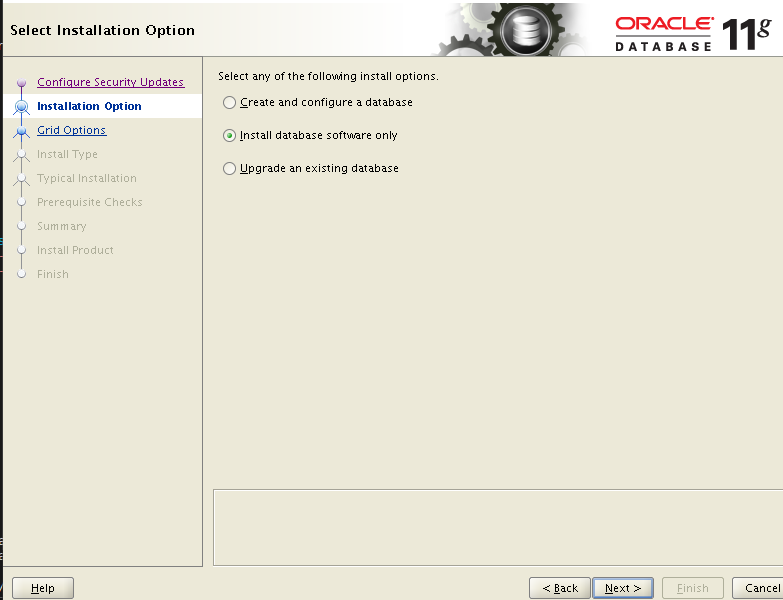
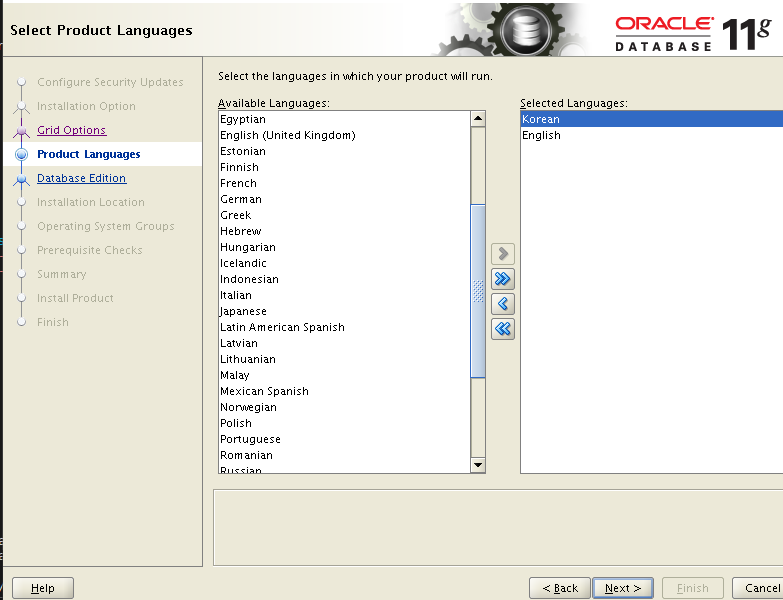
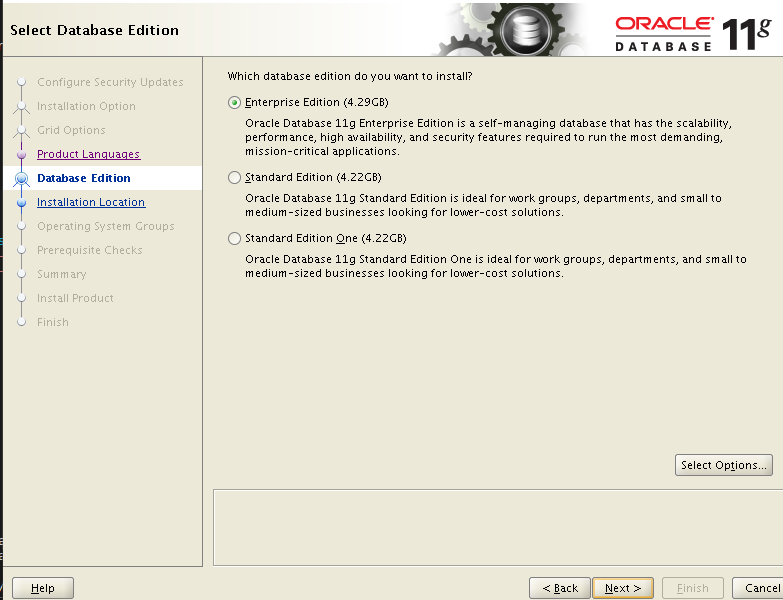
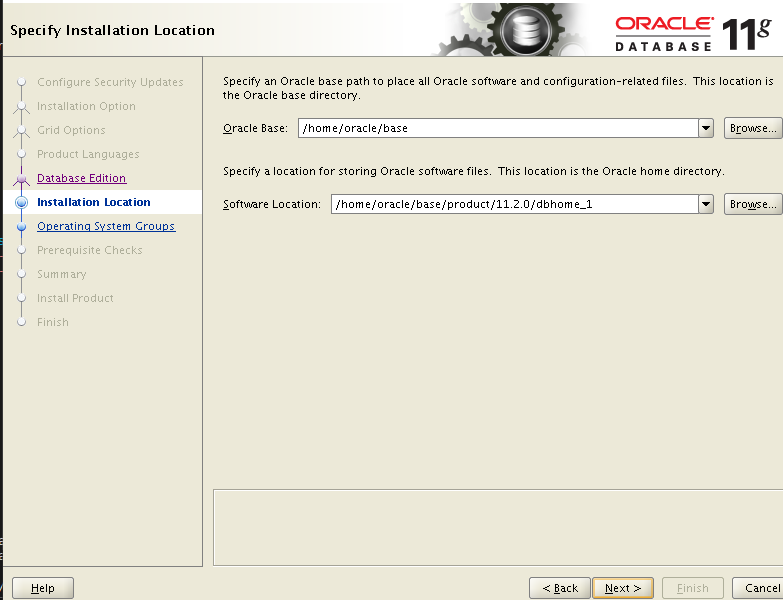
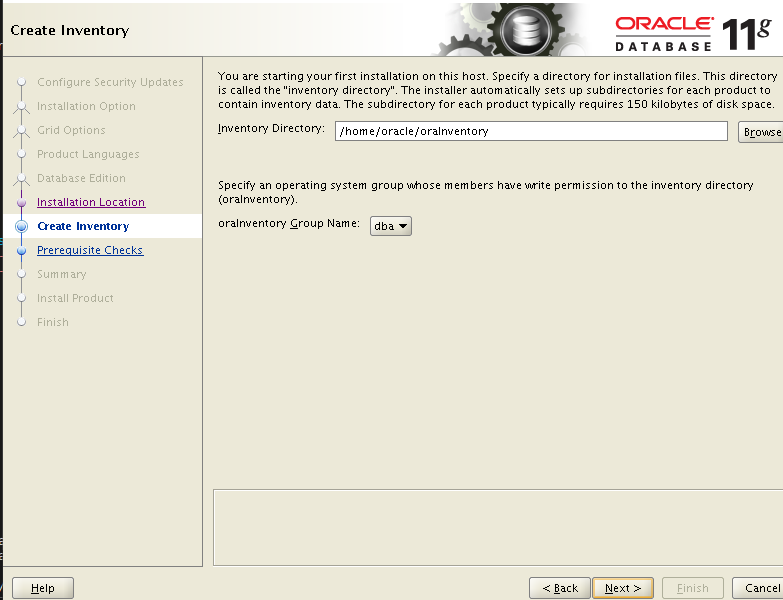
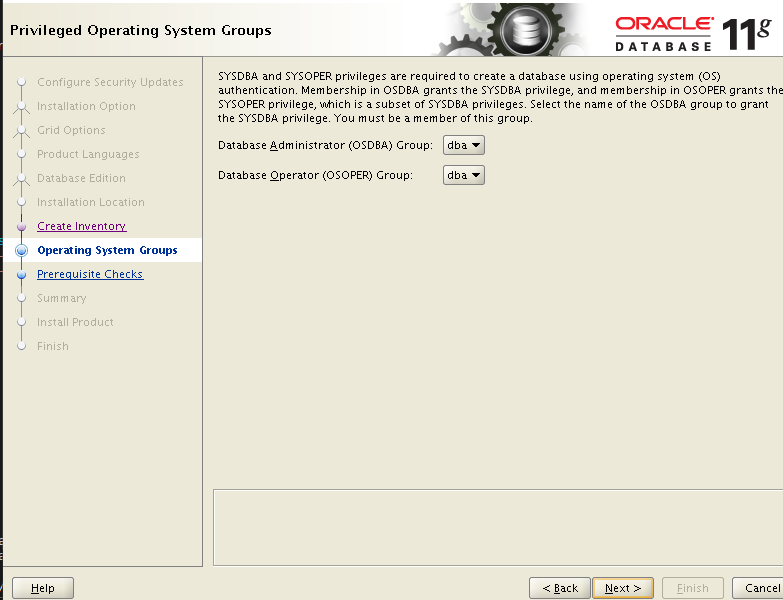
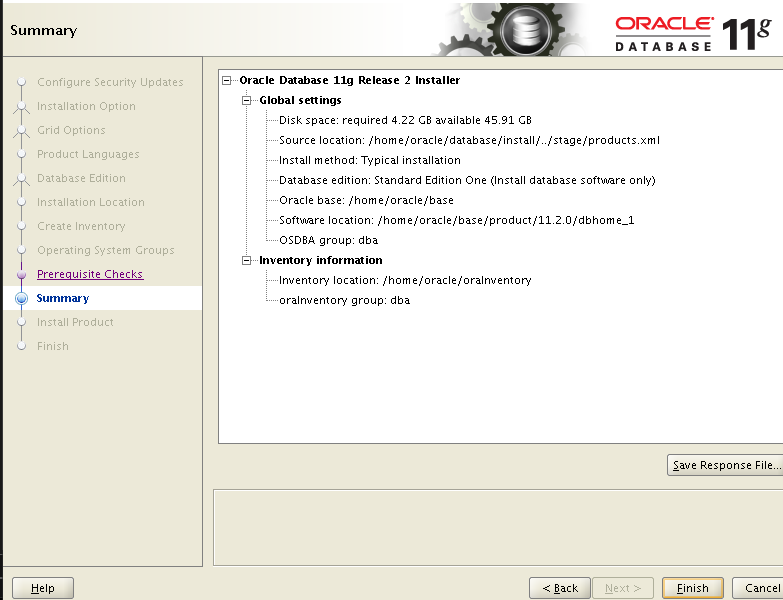
설치를 하다보면 root 계정으로 변경해서 아래의 스크립트를 수행해줘야하는데,
새로 세션을 열어서 root계정에서 돌려주면 된다.
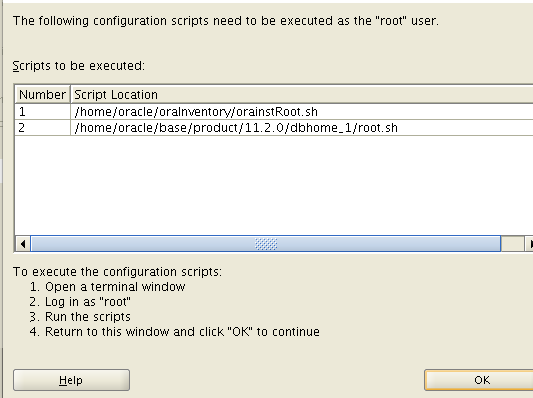
두번째 창으로 수행하는 화면
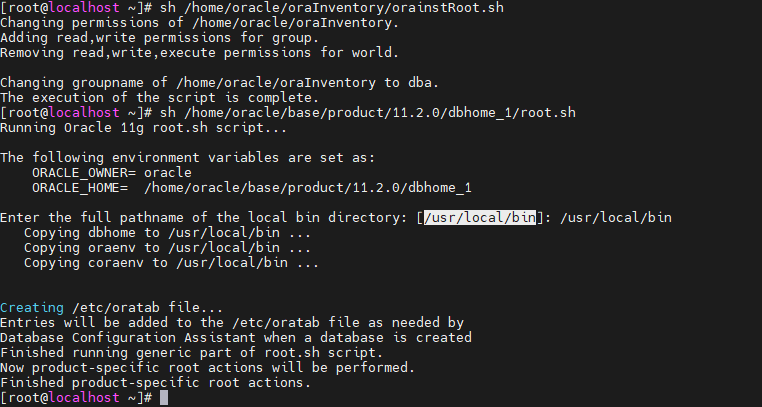
3. netca 설정해주기
(oracle) netca
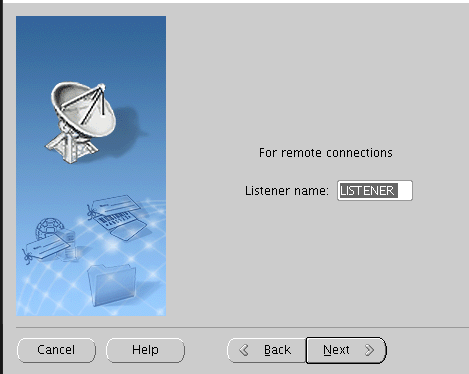
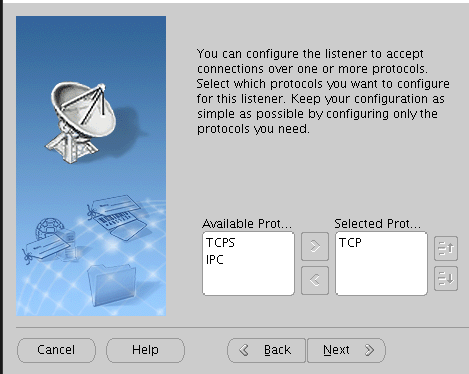
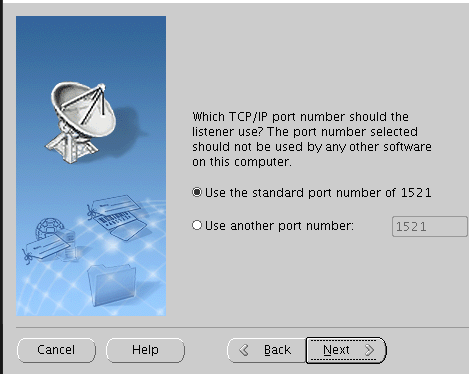
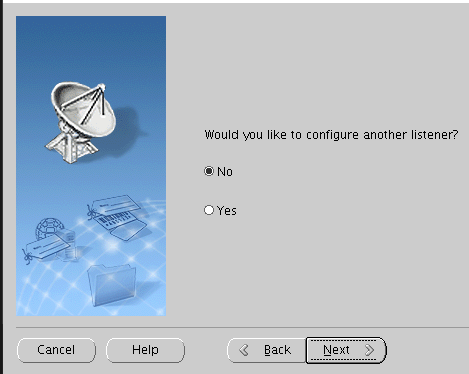
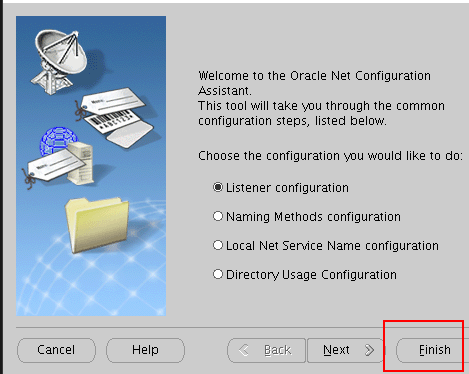
4. dbca 설정해주기
(oracle) dbca
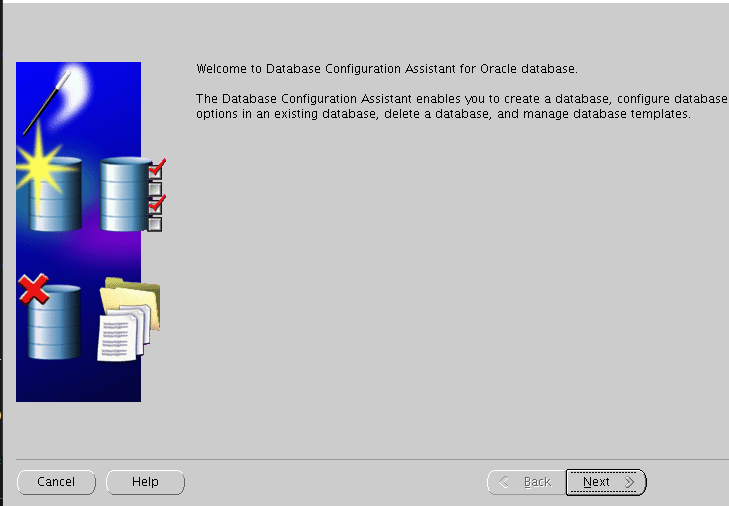
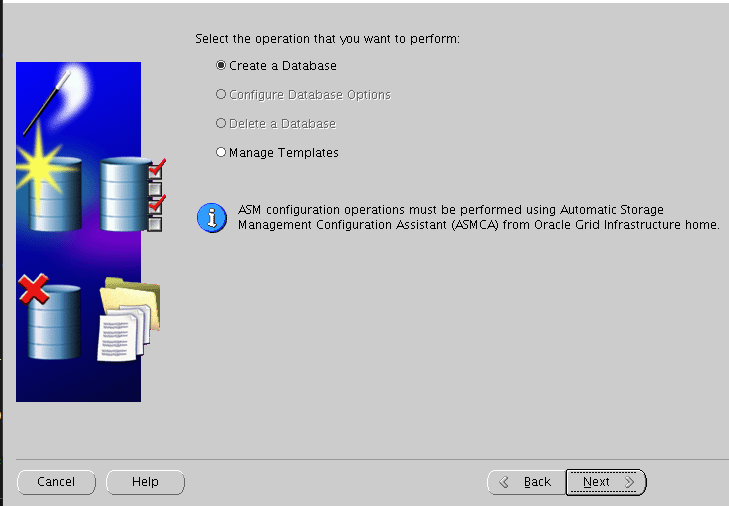
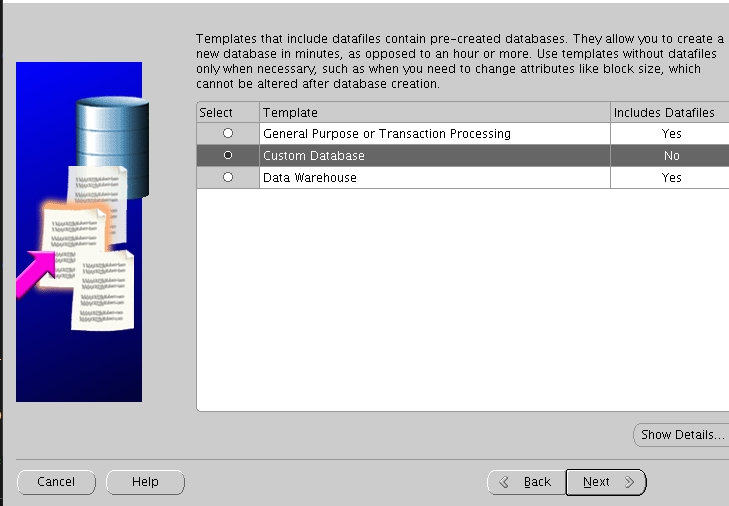
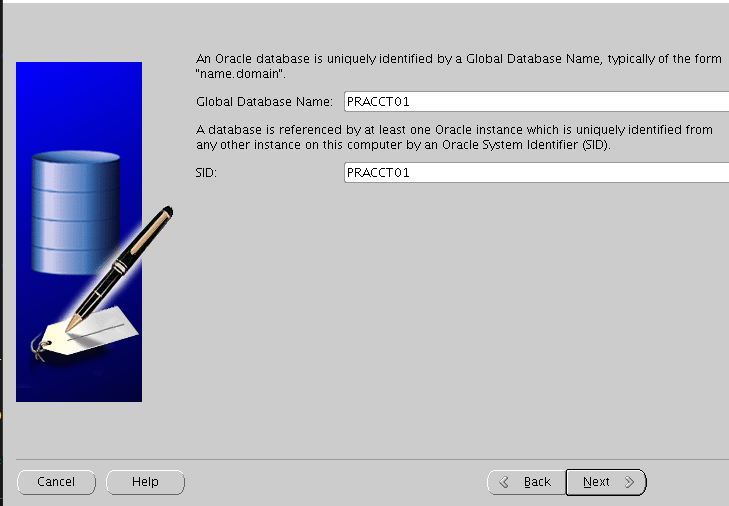
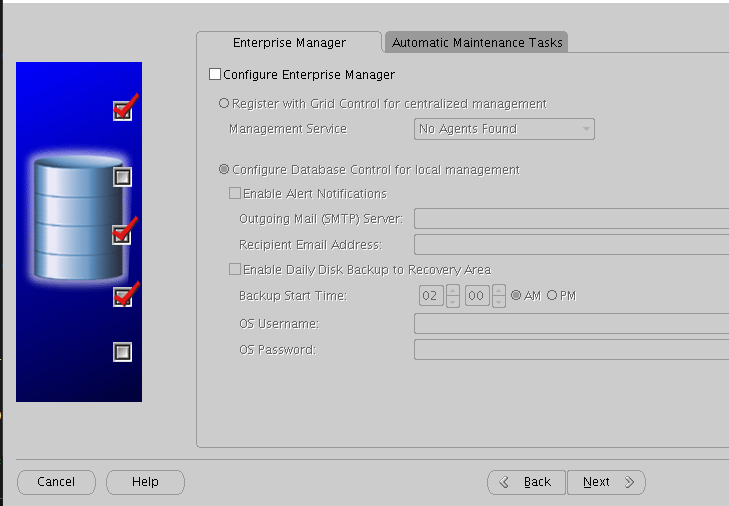
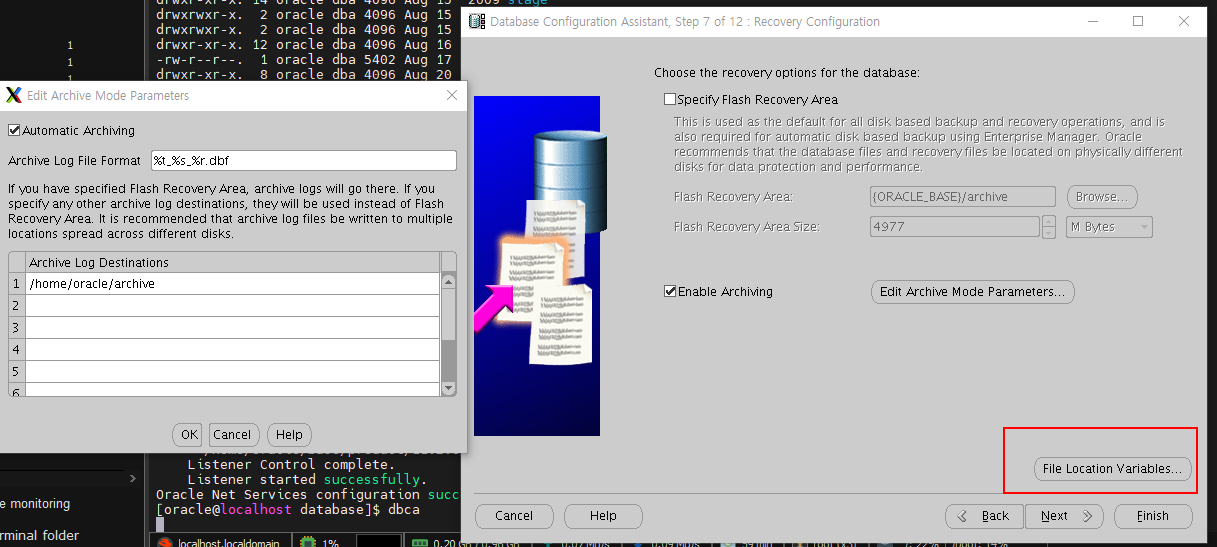
테스트 목적으로 SE로 설치하였기에 EE 옵션인 flash_recovery 비활성화 (저게 켜져있으면 24시간 구동시, 쉽게 full찬다)
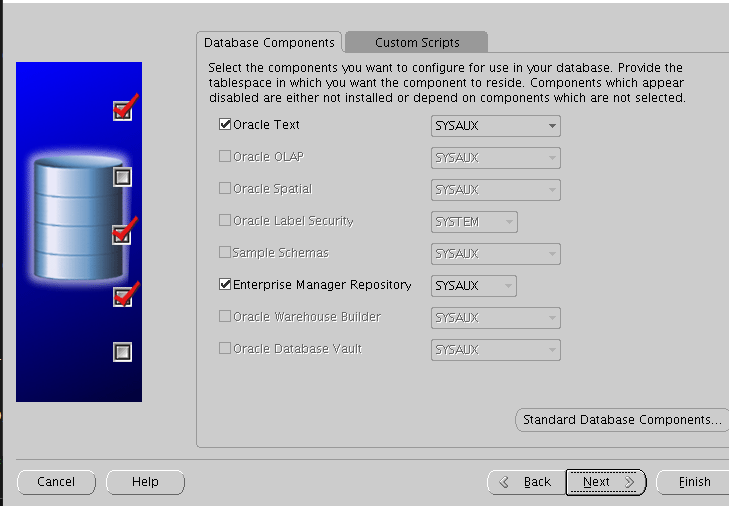
두번째 탭에는 자정통계를 수집하겠냐라는 페이지
 |
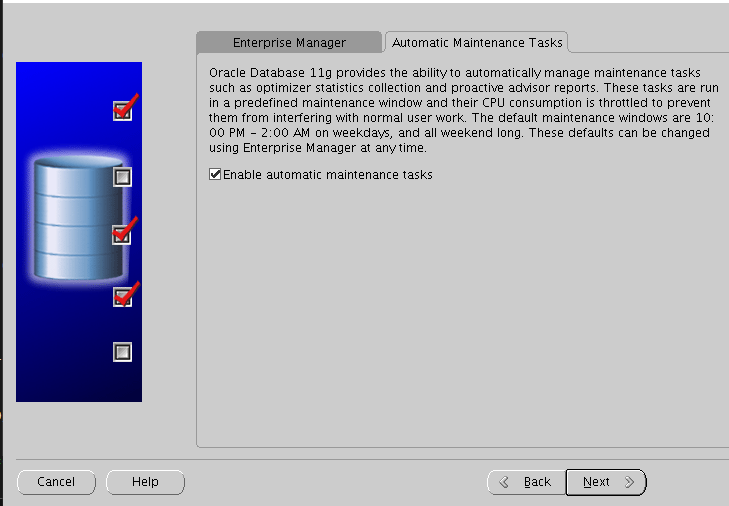 |
비밀번호는 통일시켰다
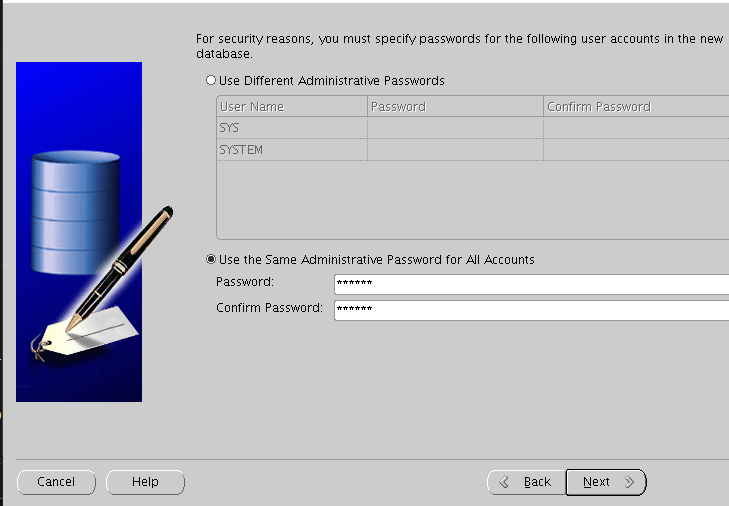
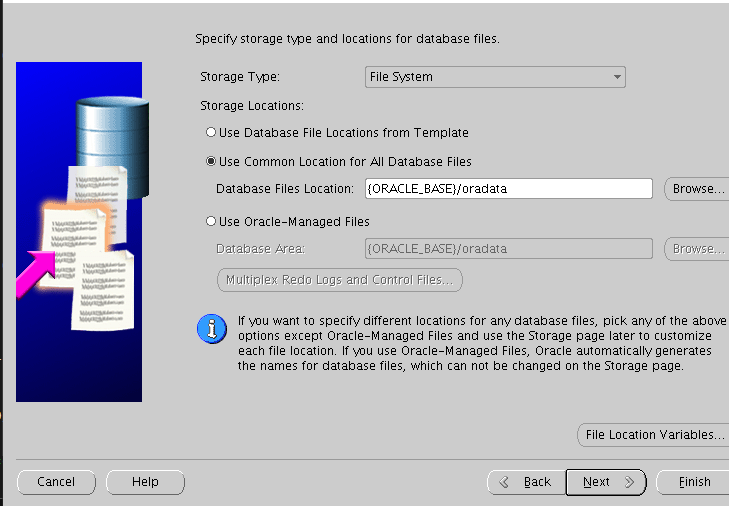
ASM이 아니므로 아래 경로로 redo,ctl,datafiles 몰아넣을 예정
아카이브 설정 (나중에 mount 변경후 쉽게 변경이 가능하다)
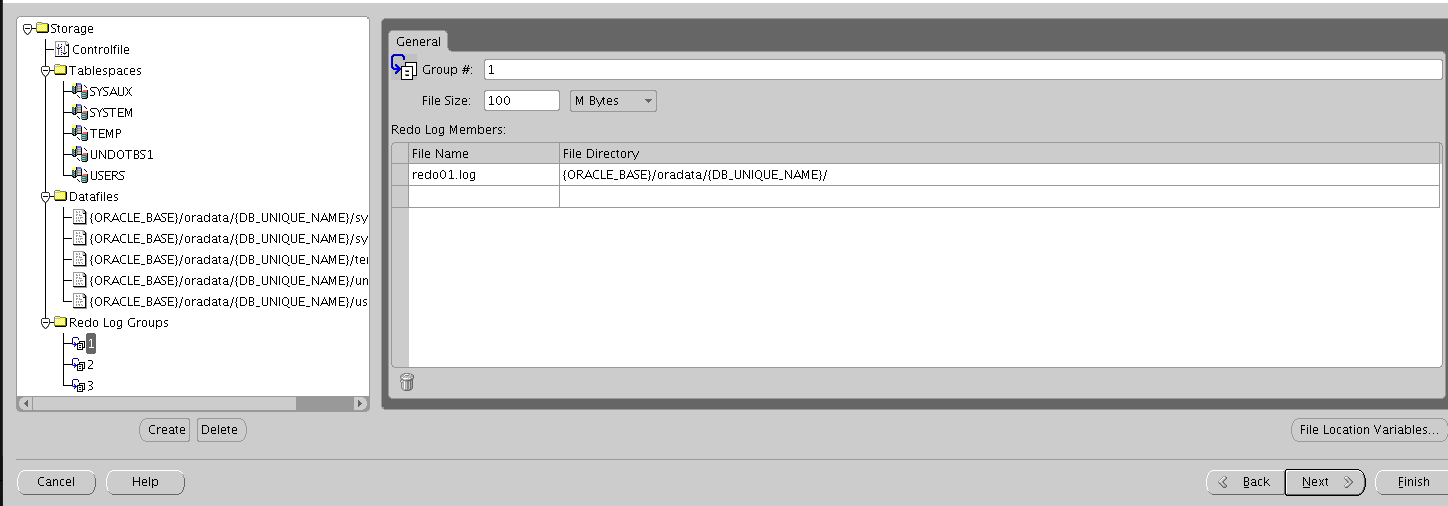
redo만 크기 100MB로 변경
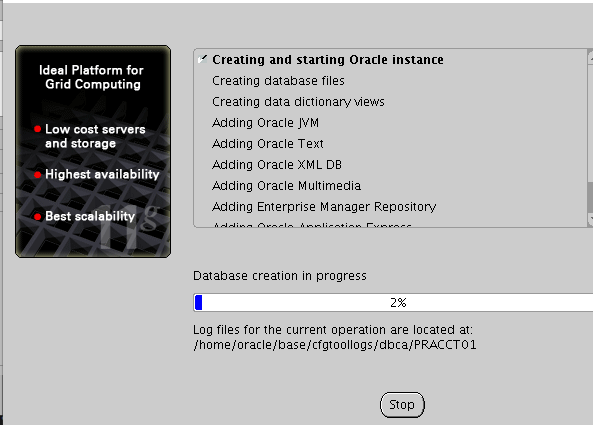
다음 다음 누르다보면 알아서 설치해준다
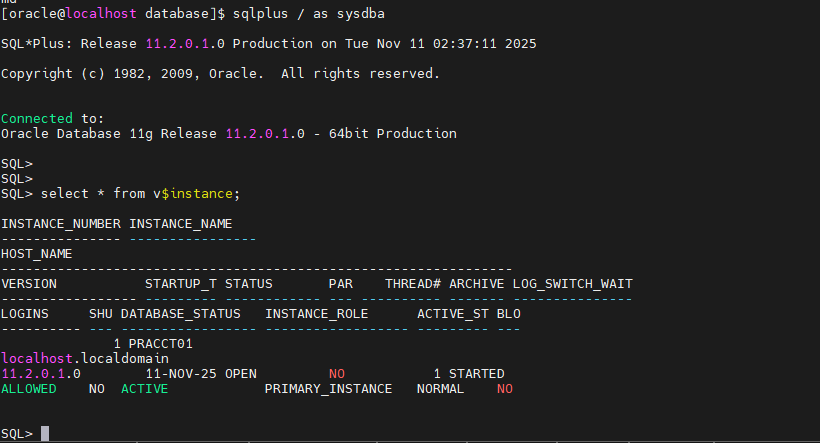
접속 후 테스트
기본적인 설치는 끝났고, 이제 개인 PC에서 DBEAVER 등과 같은 툴로 DB 접속 테스트만 하면
오라클 11 설치 끝!
https://bbakssang.tistory.com/148
오라클 listener 등록 및 DBeaver tool로 접속하기
먼저 DBEAVER로 오라클에 접속하려면 오라클 클라이언트를 설치해야한다. 각 오라클 버전에 맞는 클라이언트 설치 압축파일 해제시 아래와 같이 설치파일들이 풀리는데 setup.exe로 설치해주자. 설
bbakssang.tistory.com
'DB' 카테고리의 다른 글
| 오라클 sys로 원격 접속 안될때 (0) | 2025.11.11 |
|---|---|
| 오라클 멀티 인스턴스 만들기 (0) | 2025.11.11 |
| 오라클 listener 등록 및 DBeaver tool로 접속하기 (0) | 2025.11.11 |
| [ORACLE] centOS에 오라클 설치하기 (0) | 2023.09.13 |
